Anmeldung mit der E-Mail-Adresse statt mit einem alten web…-Benutzernamen
Problem
Bei älteren E-Mail-Konten kann neben der vollständigen E-Mail-Adresse noch ein technischer Benutzername wie web123p2 für die Anmeldung hinterlegt sein. Beide Anmeldewege greifen auf dasselbe Postfach und dieselben E-Mails zu.
Hintergrund
Der Benutzername web… stammt aus der früheren Benennung des Postfachs. Für eine eindeutige und leichter verständliche Anmeldung empfehlen wir, das bestehende Postfach auf die gewünschte E-Mail-Adresse umzustellen.
Empfohlene Lösung
Stellen Sie das vorhandene Postfach auf eine verständliche E-Mail-Adresse um. Danach verwenden Sie im E-Mail-Programm ausschließlich die vollständige E-Mail-Adresse als Benutzernamen.
Das folgende Beispiel verwendet ausschließlich Dummy-Daten:
- gewünschte E-Mail-Adresse:
maria.muster@example.invalid - vorhandenes technisches Postfach:
web123p2@example.invalid
Wichtig: Löschen Sie nur die Weiterleitung mit dem gewünschten Namen – im Beispiel
maria.muster@example.invalid. Löschen Sie keinesfalls das technische Postfachweb123p2@example.invalid, denn darin befinden sich die E-Mails.
Schritt-für-Schritt-Anleitung
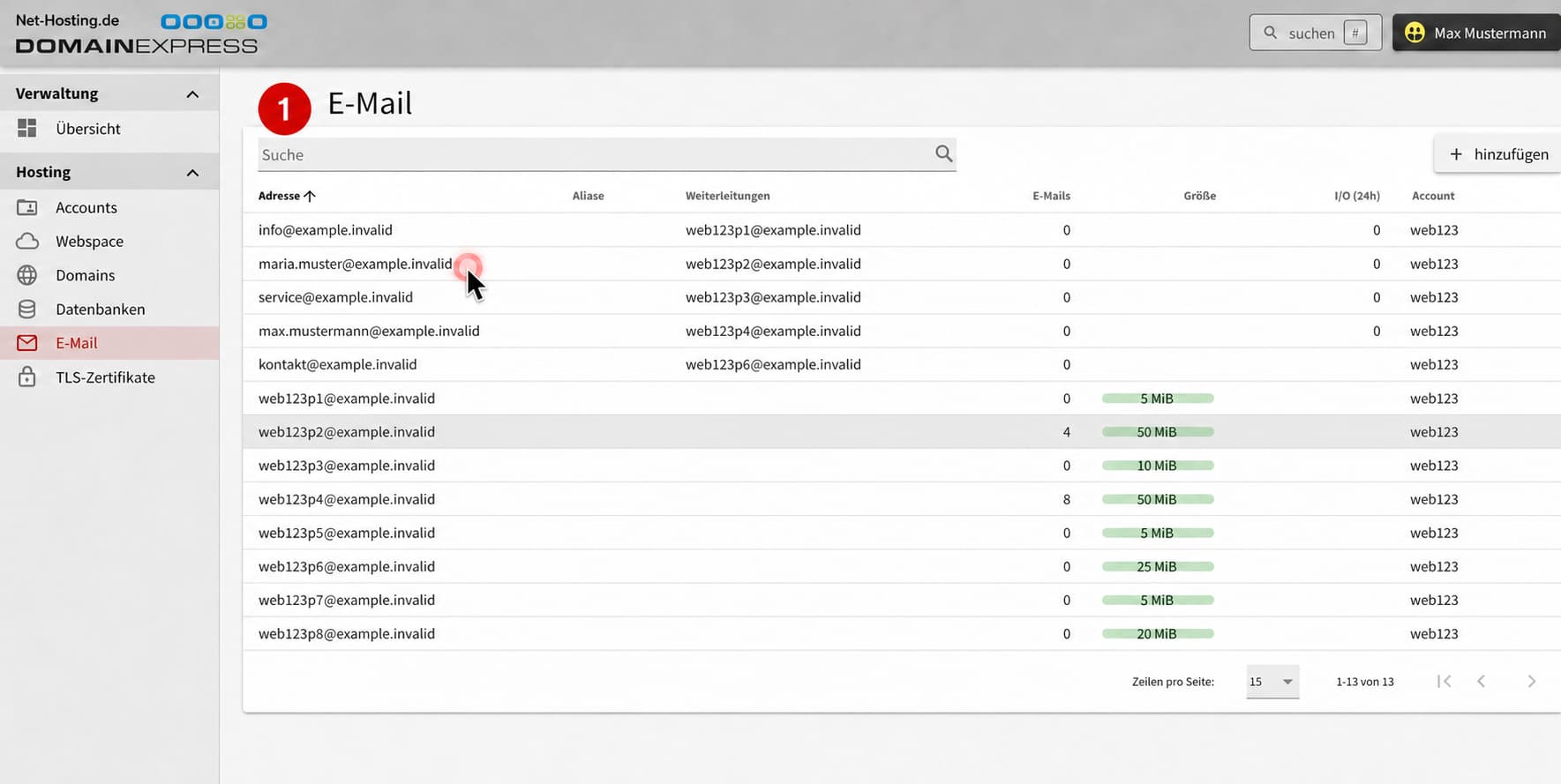
1. Zielpostfach der Weiterleitung feststellen
Öffnen Sie in der E-Mail-Verwaltung die Weiterleitung maria.muster@example.invalid. Merken Sie sich vorher das in der Spalte Weiterleitungen angezeigte Zielpostfach – im Beispiel web123p2@example.invalid.
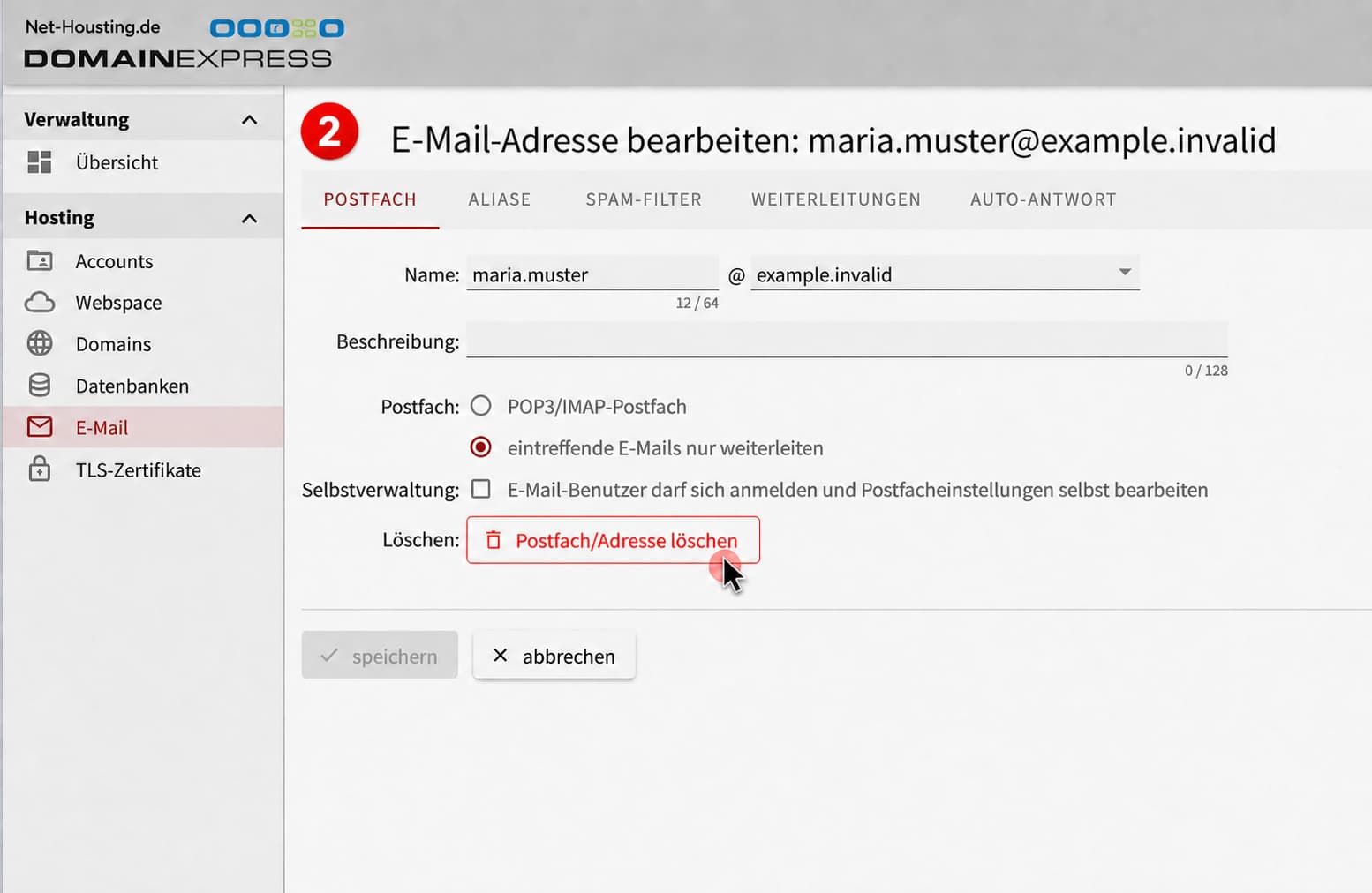
2. Nur die Weiterleitung löschen
Prüfen Sie im Dialog, dass eintreffende E-Mails nur weiterleiten ausgewählt ist. Klicken Sie anschließend auf Postfach/Adresse löschen und bestätigen Sie den Vorgang.
Achtung: An dieser Stelle wird ausschließlich die Weiterleitung
maria.muster@example.invalidgelöscht. Das Zielpostfachweb123p2@example.invalidbleibt bestehen.
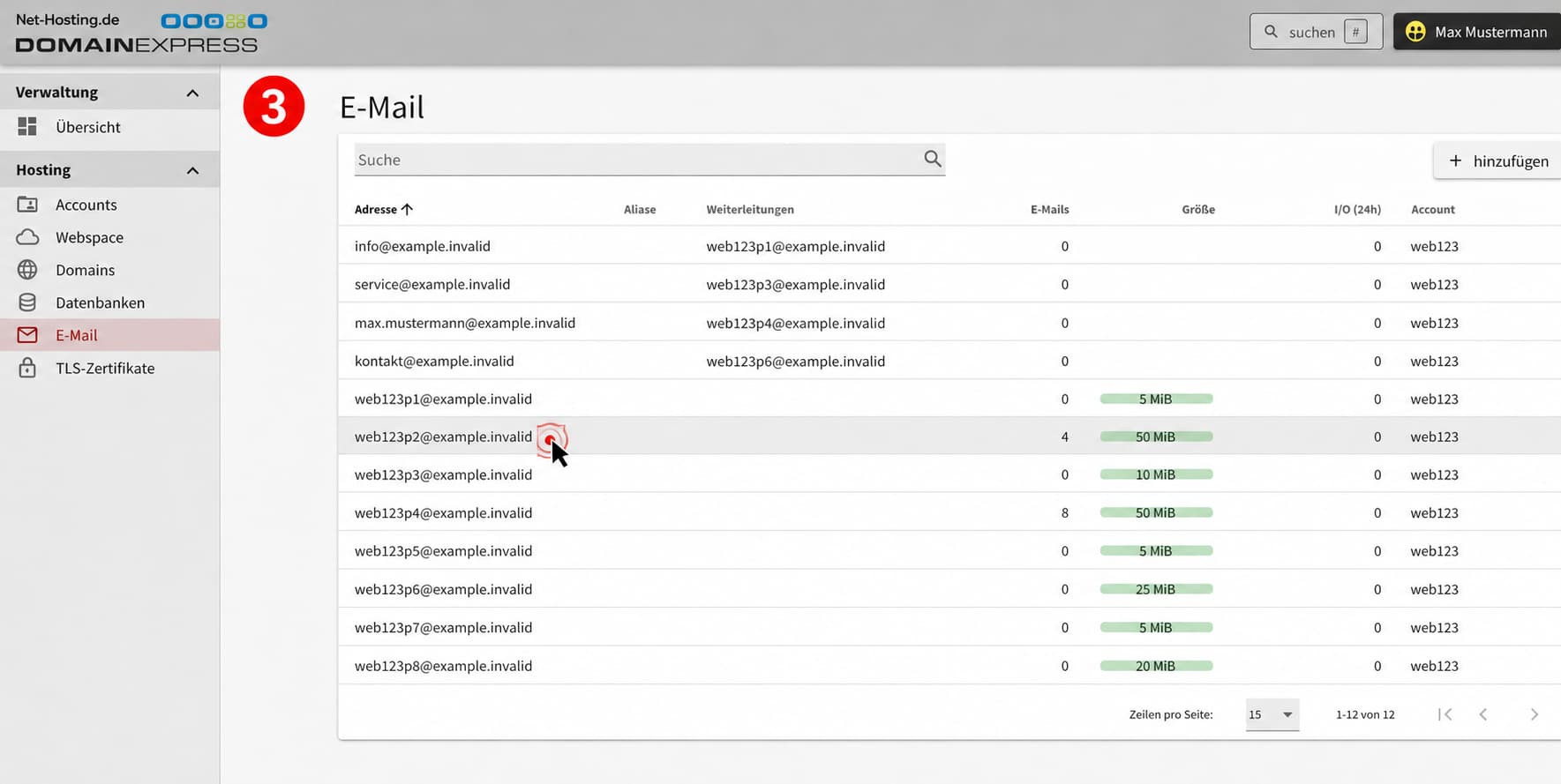
3. Das bestehende technische Postfach öffnen und umbenennen
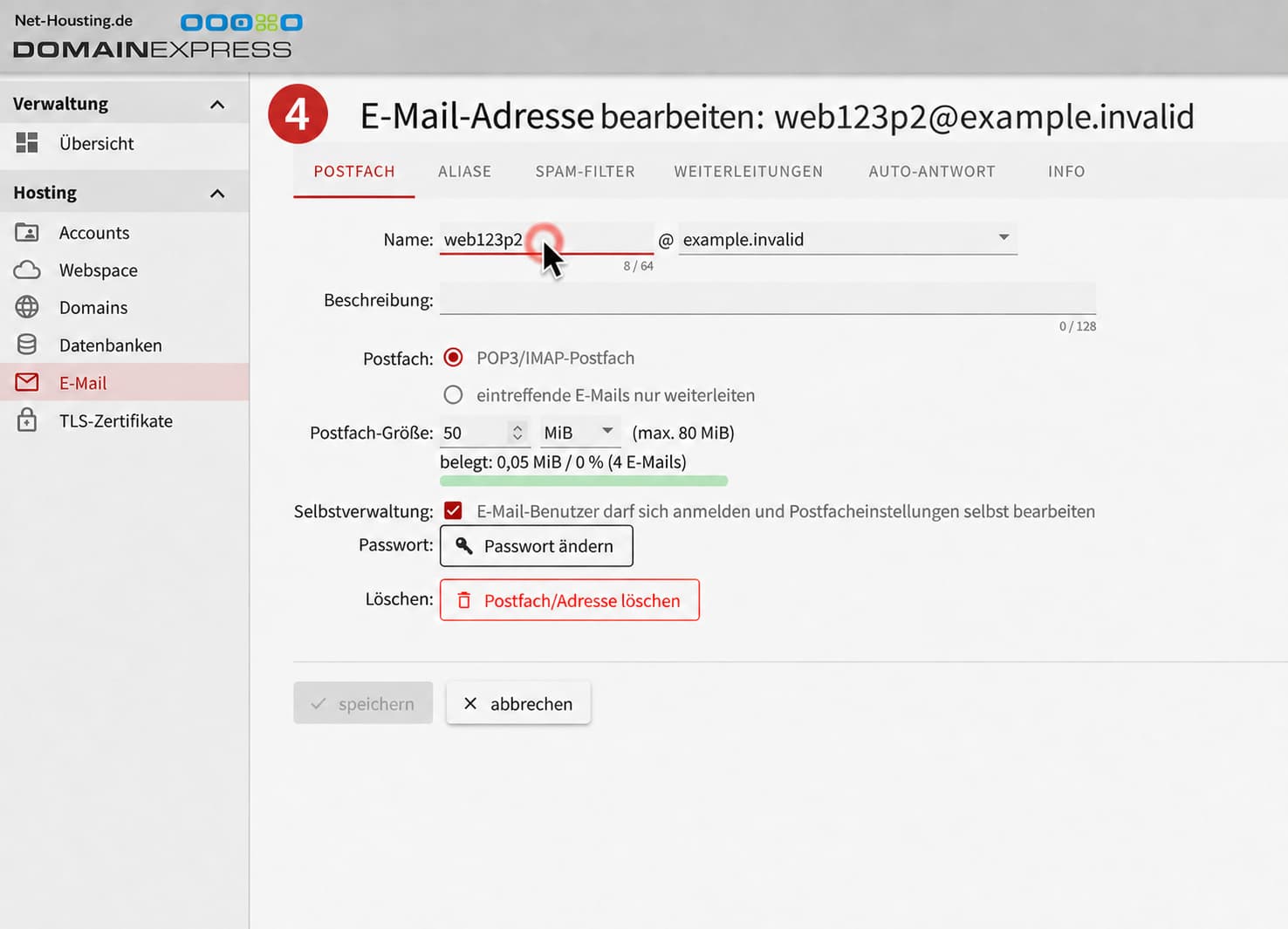
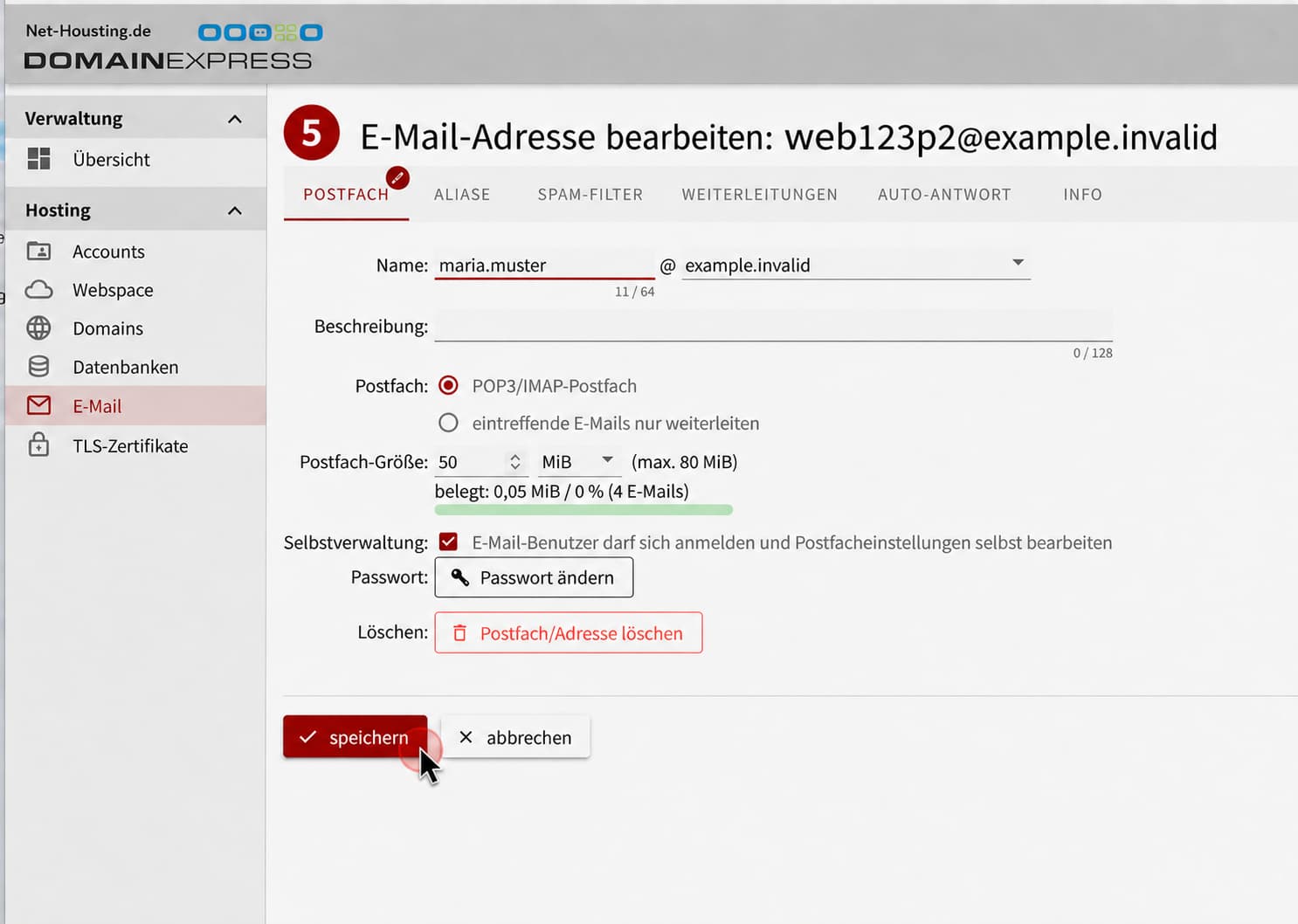
Kehren Sie zur E-Mail-Liste zurück und öffnen Sie das zuvor notierte Postfach web123p2@example.invalid. Klicken Sie in das Feld Name und ersetzen Sie nur web123p2 durch maria.muster.
4. Änderung speichern
Kontrollieren Sie, dass im Feld Name nun maria.muster und daneben die richtige Domain steht. Klicken Sie auf speichern.
Was ändert sich danach?
- Das vorhandene Postfach und die darin gespeicherten E-Mails bleiben erhalten.
- Die Anmeldung im E-Mail-Programm erfolgt künftig mit
maria.muster@example.invalidals Benutzername. - Verwenden Sie dazu das aktuelle Passwort des Postfachs.
- Der bisherige technische Benutzername
web123p2wird durch den neuen Postfachnamen ersetzt.
Aktualisieren Sie den Benutzernamen gegebenenfalls in allen eingerichteten E-Mail-Programmen, Smartphones und Tablets.
Häufige Fragen
Warum führen zwei Benutzernamen zum selben Postfach?
Bei älteren E-Mail-Konten kann zusätzlich zur E-Mail-Adresse noch der frühere technische Postfachname web… als Benutzername hinterlegt sein. Durch die beschriebene Umstellung erhalten Sie einen eindeutigen Benutzernamen in Form Ihrer vollständigen E-Mail-Adresse.
Werden beim Umbenennen E-Mails gelöscht?
Nein. Das bestehende Postfach wird nur umbenannt. Die E-Mails bleiben erhalten. Entscheidend ist, dass Sie zuvor ausschließlich die Weiterleitung löschen und nicht das technische web…-Postfach.
Kann ich mich danach noch mit web123p2 anmelden?
Verwenden Sie nach der Umstellung ausschließlich die vollständige E-Mail-Adresse maria.muster@example.invalid als Benutzernamen für SMTP, IMAP ind POP3, sowie dem Webmailer.
Muss ich das Passwort erneut ändern?
In der Regel nicht. Verwenden Sie das aktuelle Passwort des bestehenden Postfachs. Falls die Anmeldung nicht funktioniert, setzen Sie das Passwort in der E-Mail-Verwaltung neu und aktualisieren Sie es anschließend in Ihren E-Mail-Programmen.